
Aprenda como entender a estrutura de dados que sua aplicação espera para a criação de fixtures de testes
Se você prefere assistir à um vídeo em vez de ler um blog post, aqui vai uma versão deste conteúdo no YouTube https://youtu.be/2RK3f0tGOIs.
Recentemente, fiz uma live no YouTube para explorar e testar a aplicação Memos.
Após a live, continuei brincando com a aplicação e percebi que requisições HTTP são feitas para buscar os dados listados em algumas caixas de diálogo, tais como as caixas de Recursos (Resources) e Memos arquivados (Archived Memos).
Veja as screenshots abaixo para entender de quais caixas de diálogo estou falando.
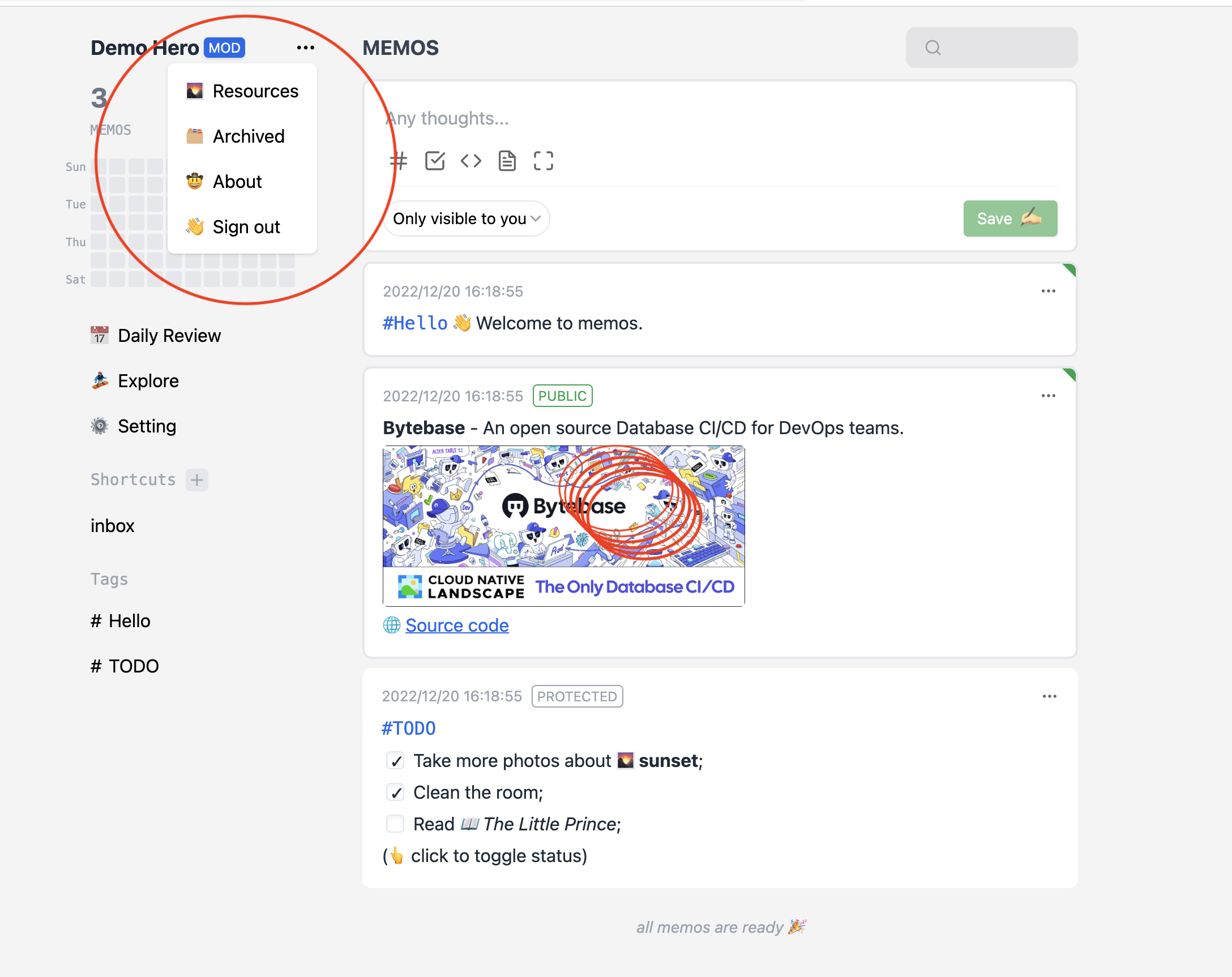

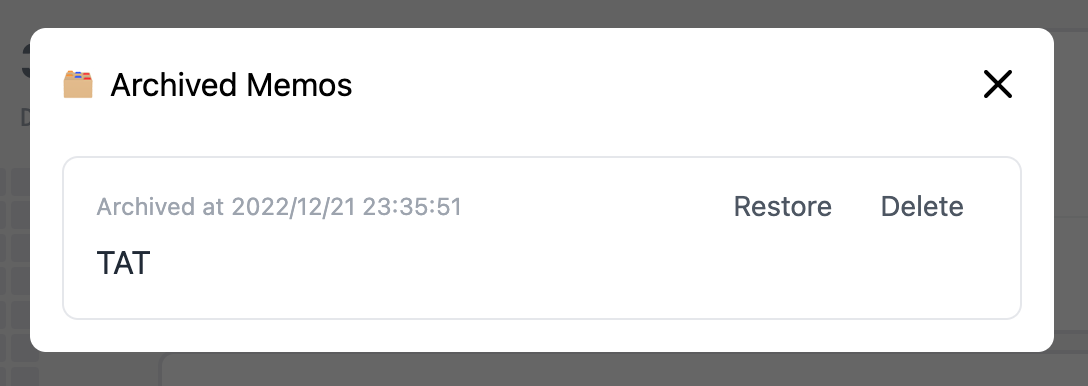
Então pensei. 🤔 Os dados destas caixas de diálogo poderiam ser testados de forma isolada , sem a necessidade de chamadas de rede, caso eu pudesse passar ao frontend a estrutura de dados desejada.
Daí, abri as Dev Tools do navegador, fui para a aba Network, limpei as últimas requisições, e manualmente abri a caixa de diálogo de recursos (Resources) para entender o que tal requisição responderia. Veja a screenshot abaixo.

Enfim, na aba Response, eu tinha a estrutura esperada pelo frontend para a criação de minha fixture.
Copiei a resposta, formatei com site https://jsonformatter.curiousconcept.com, alterei alguns dados e então salvei na pasta cypress/fixtures/ com o nome resources.json. A fixture ficou assim.
{
  "data": [
    {
      "id": 1,
      "creatorId": 101,
      "createdTs": 1671662776,
      "updatedTs": 1671662776,
      "filename":" example.txt",
      "type": "text/plain",
      "size": 365644,
      "linkedMemoAmount": 0
    }
  ]
}
Daí, foi só criar um teste usando a funcionalidade cy.intercept do Cypress para “mockar” a resposta da API.
O teste ficou assim.
it('opens the resources dialog', () => {
  cy.intercept('api/resource', { fixture: 'resources' })
    .as('getResources')
  cy.get('.user-banner-container svg').click()
  cy.contains('button', 'Resources').click()
  cy.wait('@getResources')

  cy.contains('.dialog-header-container', 'Resources')
    .should('be.visible')
  cy.get('.dialog-container .resource-container')
    .its('length')
    .should('eq', 1)
})
E agora, quando executo o teste, a aplicação renderiza na caixa de diálogo de recursos os dados da minha fixture. Veja a imgem abaixo.

Depois, fiz o mesmo para a caixa de diálogo de Memos arquivados.
O código completo dos testes pode ser encontrado nas linhas 44 e 54, a fixture de recursos aqui e a fixture de Memos arquivados aqui.
Ou seja, na próxima vez que você precisar testar o frontend desacoplado da API, você pode buscar os dados para suas fixtures na aba Network das Dev Tools.
Espero que tenhas gostado do post e tenha aprendido algo novo.
Ficou curioso(a) e quer aprender mais sobre automação de testes com Cypress? Conheça os cursos da Escola TAT.
- Cypress, do Zero à Nuvem
- Cypress intermediário
- Cypress avançado
- Boas práticas em automação de testes com Cypress
- Testes end-to-end com Cypress
👋 Até a próxima e bons testes!

 TALKING ABOUT TESTING
Um comentário em “Como definir as fixtures para testes de frontend com Cypress”